WPS Office Chinese Version: A Complete Guide to Download, Install and Use
0m | Oct 23, 2026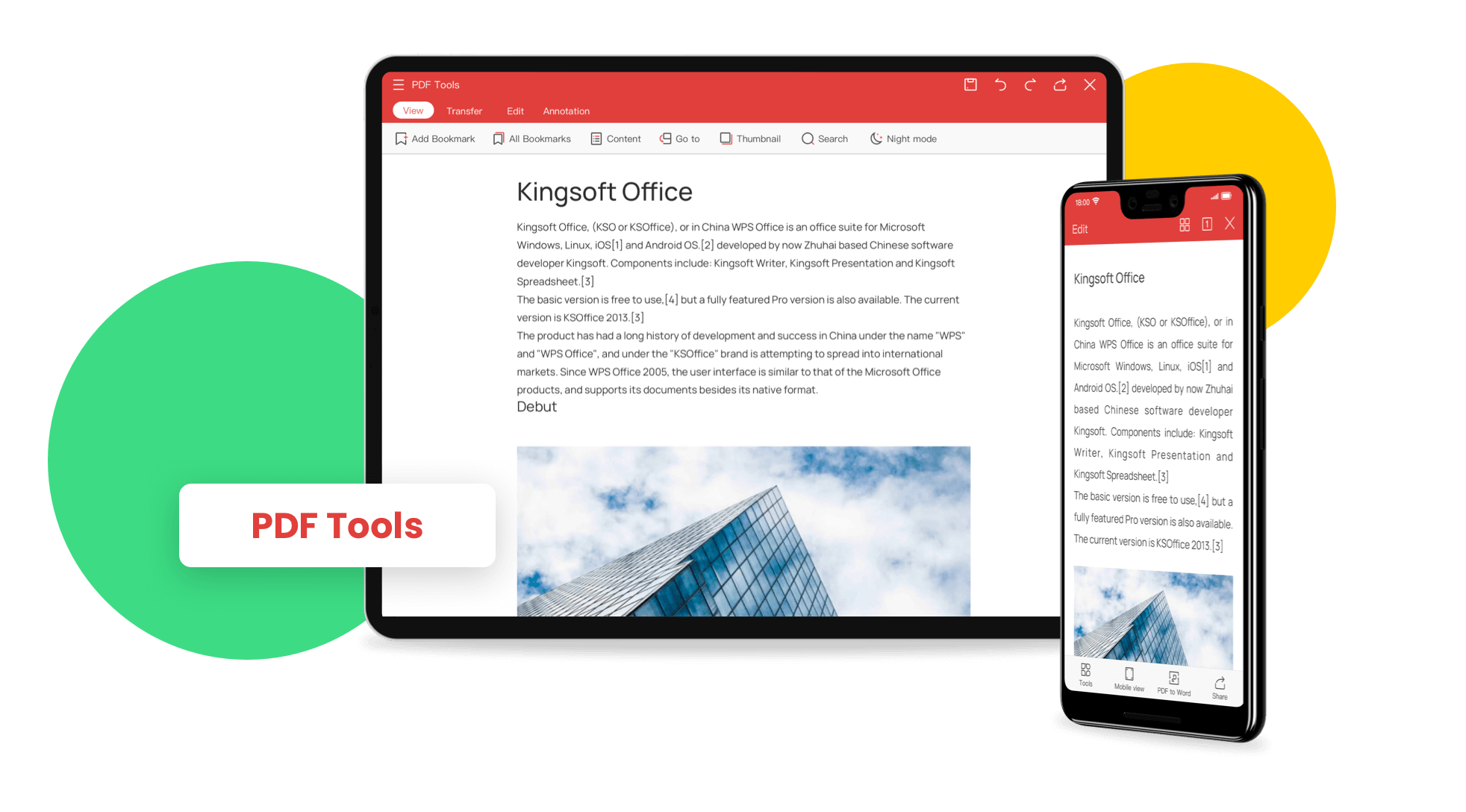
在日常办公和学习中,一款好用的办公软件几乎是每个人的必需品。无论是撰写报告、制作表格,还是准备演示文稿,大家都希望找到一款功能全面、操作简单、占用资源少的工具。WPS Office 正是这样一款深受用户喜爱的办公软件。本文将为您详细介绍 WPS Office 的主要功能、下载安装方法以及使用技巧,帮助您快速上手。
一、为什么选择 WPS Office?
WPS Office 是由金山办公推出的一款综合办公套件,集文字、表格、演示和 PDF 处理于一体。与其他办公软件相比,它有以下几个明显优势:
1. 体积小巧,运行流畅 WPS Office 安装包体积较小,对电脑配置要求不高,即使是老旧电脑也能流畅运行,启动速度快,不会占用过多系统资源。
2. 兼容性强 WPS 能够很好地兼容 Microsoft Office 的常见文件格式,如 .docx、.xlsx、.pptx 等。用户可以直接打开、编辑和保存这些文件,与同事、同学之间交换文档毫无障碍。
3. 完整的中文界面 对于中文用户来说,熟悉的中文界面和本地化功能非常重要。通过 wps中文下载,您可以获得完整的简体中文版本,菜单、提示和帮助文档都清晰易懂,大大降低了学习成本。
4. 丰富的模板资源 WPS 内置大量文档、表格和演示模板,涵盖简历、合同、工作总结、财务报表、教学课件等多种场景,帮助用户快速完成专业文档。
5. 多平台支持 WPS Office 支持 Windows、macOS、Linux、Android 和 iOS 等多个平台。配合云文档功能,您可以在电脑、手机和平板之间同步文件,随时随地继续工作。
二、WPS Office 的核心功能
WPS 文字: 支持文字排版、插入图片与表格、自动生成目录、修订批注等功能,适合撰写论文、报告和各类公文。
WPS 表格: 提供强大的公式函数、数据透视表、图表制作和条件格式等功能,能够轻松处理数据统计与分析工作。
WPS 演示: 拥有多种动画效果和切换方式,配合精美模板,帮助用户快速制作出专业的演示文稿。
PDF 工具: 支持 PDF 阅读、批注、格式转换等操作,满足日常文件处理需求。
三、如何下载和安装 WPS 中文版?
下载安装 WPS Office 的过程非常简单,只需以下几个步骤:
- 访问下载页面: 打开浏览器,进入 wps中文下载 页面,选择与您设备系统相对应的版本。
- 下载安装包: 点击下载按钮,等待安装包下载完成。
- 运行安装程序: 双击安装文件,按照提示选择安装路径,建议勾选需要的组件。
- 完成安装: 安装完成后,桌面上会出现 WPS 图标,双击即可启动使用。
- 登录账号(可选): 登录 WPS 账号后,可以使用云同步、在线协作等更多功能。
温馨提示: 安装前请确认电脑有足够的磁盘空间,并在安装过程中留意各选项,只勾选自己需要的附加内容。
四、实用使用技巧
- 善用模板: 新建文档时浏览模板库,能够节省大量排版时间。
- 开启自动保存: 在设置中开启自动备份功能,避免因意外断电或死机导致文件丢失。
- 使用云文档: 将重要文件保存到云端,换设备时也能随时访问。
- 掌握快捷键: 熟练使用 Ctrl+C、Ctrl+V、Ctrl+Z 等常用快捷键,可以显著提高办公效率。
- 多人协作: 通过分享链接邀请他人共同编辑文档,团队协作更加高效。
五、常见问题解答
问:WPS Office 可以免费使用吗? 答:WPS Office 的基础功能可以免费使用,能够满足大多数日常办公需求。部分高级功能需要开通会员。
问:WPS 打开的 Word 文件会不会乱码? 答:WPS 对常见 Office 格式兼容性良好,一般情况下可以正常打开和编辑,不会出现乱码问题。
问:手机上可以使用 WPS 吗? 答:可以。WPS 提供移动端版本,支持在手机上查看和编辑文档,并能与电脑端同步。
结语
总的来说,WPS Office 凭借轻巧的体积、出色的兼容性、完整的中文界面和丰富的功能,已经成为众多学生、上班族和企业用户的首选办公软件。如果您正在寻找一款高效易用的办公工具,不妨立即下载 WPS 中文版,体验更加便捷的办公方式。