10 Powerful WPS Office Features That Will Boost Your Productivity
0m | Oct 23, 2026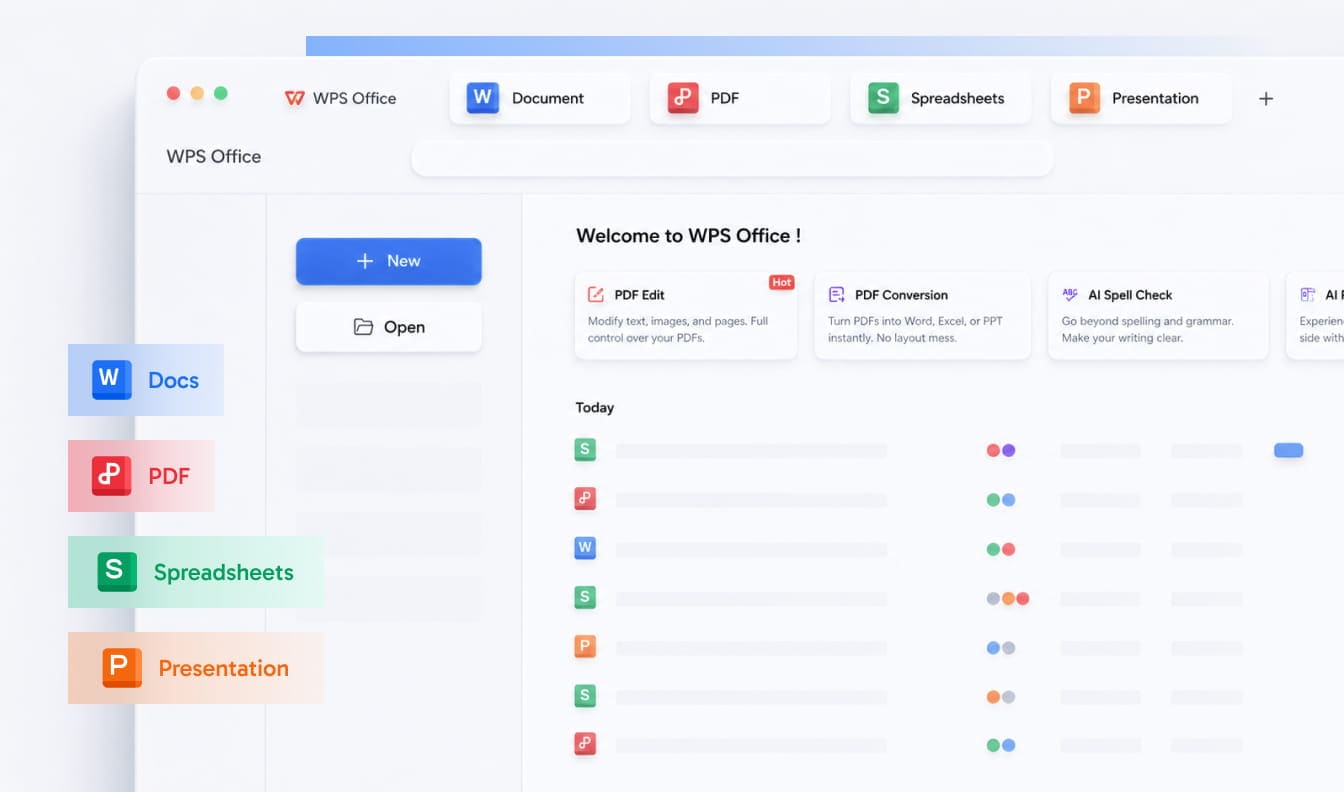
很多人每天都在使用办公软件,却只用到了其中很少一部分功能。其实,WPS Office 隐藏着许多实用的小功能,掌握之后能让您的工作效率成倍提升。本文整理了 10 个值得每位用户了解的 WPS 实用功能,无论您是学生、教师还是职场人士,都能从中受益。
1. 一键排版,告别繁琐格式调整
撰写长文档时,手动调整字体、段落和行距往往费时费力。WPS 文字提供了"一键排版"功能,可以自动统一全文格式,清除多余空格和空行,让文档瞬间变得整洁规范。对于需要经常整理资料的用户来说,这个功能非常省心。
2. 自动生成目录
论文、报告和方案通常需要目录。只要为各级标题设置好标题样式,WPS 就能自动生成目录,并支持一键更新页码。修改正文后无需手动调整,目录始终保持准确。
3. PDF 与 Office 格式互相转换
工作中经常遇到需要编辑 PDF 文件的情况。WPS 内置 PDF 工具,可以将 PDF 转换为 Word、Excel 或 PPT 格式,也能把文档导出为 PDF,方便发送和打印,省去了安装额外软件的麻烦。
4. 智能表格与数据透视
WPS 表格支持丰富的函数公式,例如 SUM、VLOOKUP、IF 等,还提供数据透视表功能。面对大量数据时,只需几步操作就能快速完成分类汇总和统计分析,并生成直观的图表。
5. 海量模板,快速出稿
不知道简历、合同或工作总结该怎么写?WPS 内置丰富的模板库,涵盖求职、教育、财务、营销等多种场景。选择合适的模板后,只需替换内容即可,大大缩短了制作时间。
6. 云文档自动同步
登录账号后,文档可以保存到云端,并在电脑、手机和平板之间自动同步。即使更换设备或外出办公,也能随时打开最新版本的文件,再也不用担心忘带 U 盘。
7. 多人在线协作
团队项目常常需要多人共同编辑同一份文档。WPS 支持通过链接邀请同事协作,每个人的修改都会实时显示,还可以添加评论和批注,沟通更加顺畅高效。
8. 历史版本恢复
不小心删除了重要内容或保存了错误版本?WPS 的历史版本功能可以帮您找回之前的文档版本,有效避免因误操作造成的损失。
9. 护眼模式与阅读模式
长时间面对屏幕容易造成眼睛疲劳。WPS 提供护眼模式,可以调整页面背景色,减轻视觉负担。阅读模式则能隐藏工具栏,让您专注于文档内容本身。
10. 便捷的演示文稿设计
WPS 演示提供多种主题、动画和切换效果,并支持一键美化幻灯片。即使没有设计基础,也能快速制作出美观专业的演示文稿,在会议和课堂上展现良好形象。
如何获取 WPS 中文版?
想要体验以上所有功能,首先需要安装 WPS Office。您可以通过 wps中文下载 获取适合自己设备的简体中文版本。WPS 支持 Windows、macOS、Linux 以及 Android 和 iOS 系统,安装过程简单快捷,几分钟即可完成。
安装完成后,建议您先熟悉软件界面,再逐一尝试本文介绍的功能。相信用不了多久,您就会发现日常办公变得更加轻松高效。
小贴士:提高效率的使用习惯
- 定期保存: 开启自动备份,防止意外丢失文件。
- 统一样式: 养成使用样式的习惯,后期修改格式更方便。
- 善用快捷键: 例如 Ctrl+S 保存、Ctrl+F 查找,能节省大量时间。
- 分类管理文件: 在云文档中建立文件夹,让资料井井有条。
结语
WPS Office 不仅仅是一款简单的文字处理工具,更是一套功能全面的办公解决方案。熟练掌握这些实用功能,能够帮助您在学习和工作中事半功倍。如果您还没有安装,现在就前往 wps中文下载 页面,开启高效办公之旅吧!